

先日、Macユーザーの友達にcsvデータを作成し送ったのですが、一部修正して使おうとしたらエラーになってしまう。どうすれば良い? と相談がありました。
今回は、csvについて紹介します。


csvとは
csvは、Comma Separated Valuesの略で、訳すとカンマ区切り値(or コンマ区切り値)で、
1,2,3,4,5,6
a,b,c,d,e,f,
月,火,水,木,金,土,日
のような値をカンマで繋げたテキストファイルです。
似たようなファイル形式で、カンマでなくタブ区切りで繋ぐ、
月 火 水 木 金 土 日
tsv(=Tab Separated Values)という形式もありますが、csvの方が一般的です。
csvファイルのデフォルトアプリケーションを変更する
WindowsでcsvファイルをクリックするとExcel(or メモ帳)が起動します。が、Microsoft OfficeをインストールしているMacでは、

とNumbersが起動します。個人で使うなら、無償で使えるNumbersは悪く無いですが、機能で見劣りするので、Excelに切り替えたいところです(即サーバーにアップロードして、Google Workspaceで作業するのも選択肢)。
アプリ起動の変更手順は、任意のCSVファイルで右クリックして、

情報を見るを選択。すると「このアプリケーションで開く」が、

「Numbers.apps(デフォルト)」になっているので、

「Microsoft Excel.app」に変更し、「すべてを変更」をクリック。すると、
「すべて変えちゃっていいの?」とApple社の最後の抵抗が表示され、

「続ける」で切り替えちゃいます。設定変更後は、無事、Excelがデフォルトで起動します。

もちろん、Numbersにも戻せますし、他のファイル拡張子も同じ手順で変更できます。

csvのトリセツ
繊細なcsvファイルですが、取り扱い方を覚えてしまえば便利なファイルです。
開き方
もちろん、「ダブルクリックで開いて編集して、システムにアップロードする」でもOKです。ただ、ダブルクリックの扱い方だと以下の様な上手く行かないケースが出てきます。
- 旧漢字が文字化ける
- 全体的に意味不明な文字が羅列されている
- 一部分が日付になる(2月3日とか※本当のデータは、2/3とか)
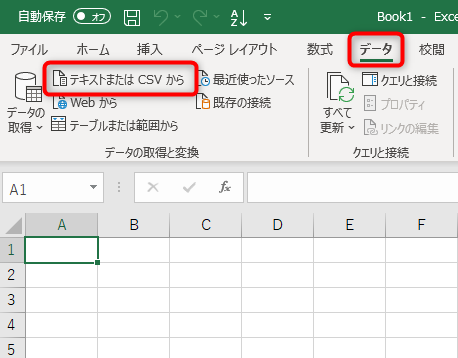
推奨される開き方は、”Excelから、データ > テキストまたはcsvから”取り込む方法です。この方法でデータファイルとして、読み込むと正しい状態でcsvファイルを取り扱う事ができます。
やってはいけないこと
csvの取り扱いでこれだけはやってはいけないことは、たった二つです。
- 1つ目:勝手にフォーマット(情報の並び順)を変える(入れ替える、削除する、追加する)
- 2つ目:入力ルール外の情報を入れる(数値を入れるところに日本語を入れるとか)
この2つを行うと、確実にエラーが発生してデータ取り込みが行えない。又は、変な情報がシステムに登録されて正しく動作しなくなります。
まとめ
私はcsvを使うことはなかったのですが、今回ある業務上使わなければならず、やってはいけない事を守らなかったがためにちょっと四苦八苦してしまいました。
調べてから使い始めればよかったなと反省しています。csvは、トリセツの2点だけ守れば、便利なツールです。
1対1の授業をご希望の方は👇こちらから



コメント