

友人からofficeがおかしいので見てほしいとの事で、ZOOMで対応をしました。パソコンは使っているが、ZOOMを始めて使うので不安との事で、あらかじめ私のブログ「ZOOM編Vol.1]でZOOMのインストールと使い方を勉強しておくよう伝えました。
ところが、当日どうしても友人のマイクが使えず、苦肉の策として、音声機能は使わず、LINEで話しながらZOOMで対応をしました。
是非皆さんにおすすめしておきたいのは、事前のテストとZOOMアプリのアップデートです。
ZOOMテストページ
相手がいないのにどうやってZOOMアプリの動作をテストするの?
と思うかもしれませんが、そこはZOOMがテストページを用意しています。
👇こちらをクリックしてご自身お一人でテストすることが出来ます。


ZOOMアプリのアップデート
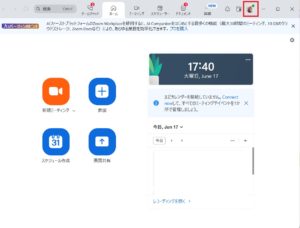
ZOOMアプリを起動しサインインののち、右上のアイコンをクリックします。
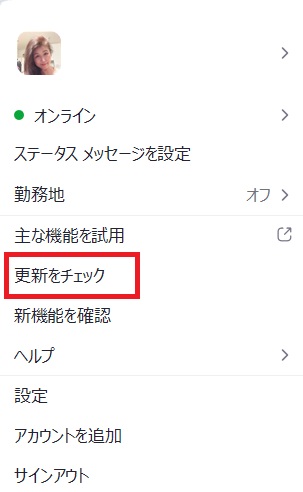
次に「更新をチェック」をクリックします。
「インストール」をクリックします。
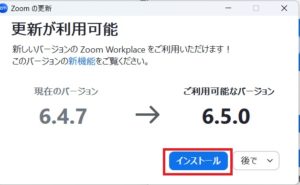
2025年6月18日時点でのZOOMの最新バージョンは「6.5.0」です。
これはPC版ZOOMの最新版で、ZOOM公式サイトのダウンロードセンターでも同じバージョンが案内されています。
新しいバージョンでは、セキュリティの強化やインターフェースの改良、新機能の追加が行われていて、毎回のアップデートに意味があります。
👇こちらの講座もZOOMで行っております!!

ZOOMのアップデートが重要な理由
ZOOMを最新バージョンにしておくことは、単なる「おすすめ」ではなく、もはや「必須」レベルです。
なぜなら、ZOOMは常に世界中のユーザーからのフィードバックを受けて、機能を進化させているからです。
「セキュリティ強化」「新機能追加」「バグ修正」「UI改善」など、すべてのアップデートには目的があります。
特にビジネス用途や学校での使用が増えている今、アップデートがないまま使い続けるのはリスクのほうが大きいです。
ZOOMは毎月のように小さな修正を重ねており、それが信頼性の高いツールである理由のひとつなんですよ。
「まだ使えるからそのままでいいや~」って油断してると、後で困るかもしれません。
1対1の授業をご希望の方は👇こちらから



コメント