

私はパソコン教室で17年間インストラクターをしていました。
思えば、私のパソコンとの出会いは40代です。それまではワープロで事足りていたので、パソコンデビューは遅かったですね。自己流で何とか使っていたのですが、エクセルで家計簿を作ってみようと思った時に、とても難しくて断念。そこからパソコン教室に通い始めました。そこで学んだあれこれはもう目からうろこで、一気にのめりこんでいきました。そんな私に転機が訪れたのは47歳の時、夫の転勤が決まったのです。当時私はミスタードーナツで働いており、全国展開のお店なので転勤という話もあったのですが、引っ越しを機に転職をすることにしました。。
それはよいが、はたして40代後半の女性が転職するにはどうすればよいか? 考えた結果資格を取ることにしたのです。パソコン検定3級にチャレンジをし、詰め込み知識とめちゃくちゃなタイピングでしたがなんとか合格をしました。
引っ越し後、たったそれだけのスキルで、あるパソコン教室の面接を受け、よくぞ当時47歳の私を採用してくれたものだと感謝の気持ちでいっぱいでした。後になって上司に聞いたところ、資格云々ではなく、私の笑顔にひとめぼれしたのだとか(笑)。
そこから、生徒様対応のためにも猛勉強をし、さらにたくさんの資格を取っていったのです。そんな経験をもとに、このブログでは、パソコンのあれこれも紹介していきたいと思います。
先日、パソコンでのLINEの使い方が分からないという質問がありましたので、紹介しようと思います。
LINEをパソコンで使ってみよう
スマートフォン版「LINE」アプリからLINEアカウントを作成し、メールアドレスとパスワードを設定すると、パソコンからもLINEを使うことができます。スマートフォンのLINEアカウントで登録している友だちとのトークや無料通話を、パソコンからも行うことができます。
今回は、既にスマートフォンでLINEを使っている方、さらにWindowsパソコンを使っている方を対象に紹介をします。
LINEアプリをパソコンにインストール
パソコンのブラウザからLINE公式サイトにアクセスし、パソコンのマークをクリックします。

ダウンロードができましたら、右上の[ダウンロード]→[ファイルを開く]をクリックします。
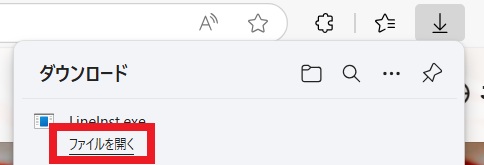
[LINEヤフー共通利用規約]をクリックし内容を確認後、[LINEヤフー共通利用規約に同意します]にチェックを入れ、[インストール]をクリックするとインストールが開始されます。

少し時間が掛かりますので、お待ちくださいね。
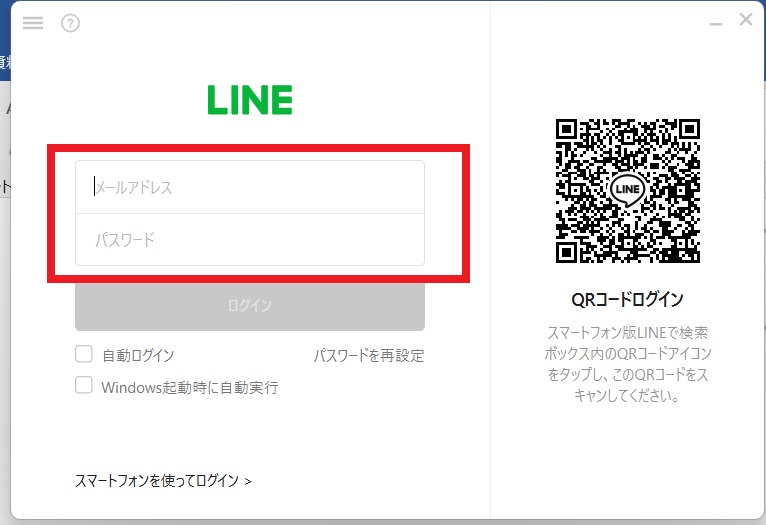
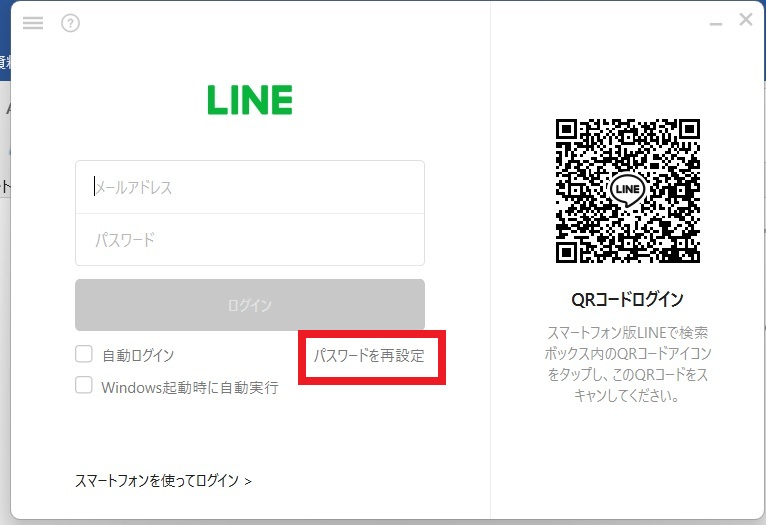
スマートフォンで設定した[メールアドレス]と[パスワード]でログインしましょう。
(※メールアドレスとパスワードがわからない人はこの後ろに記載しております。)
[ログイン]をクリックすると、認証番号が出ますのでそのコードをスマートフォンのLINEに入力してください。ここまで出来たらOKです。

タスクバーのLINEのアプリを右クリックして、タスクバーにピン止めをしておきましょう。
メールアドレスとパスワードがわからないという方へ
スマートフォンで確認してみましょう。
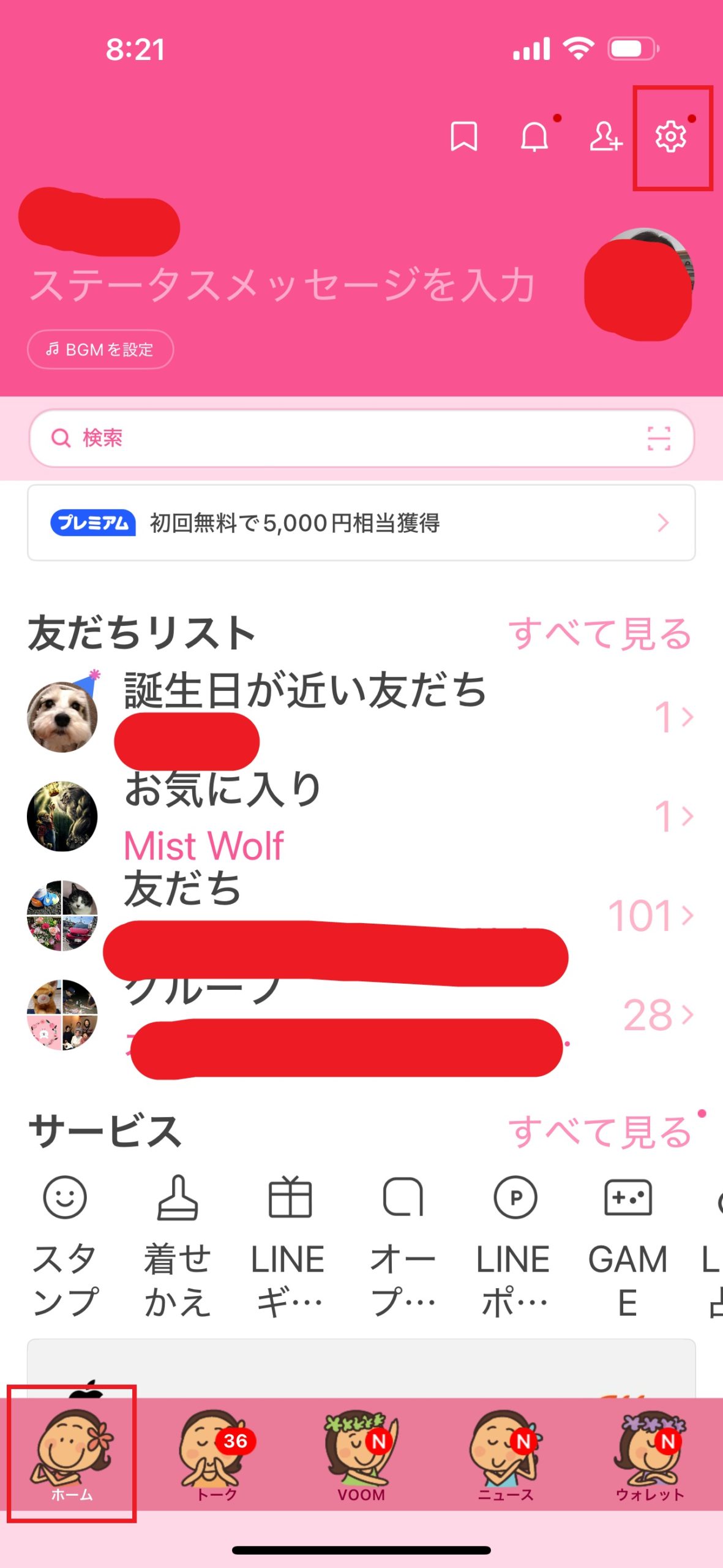
LINEの画面の左下の[ホーム]をタップ→右上の[設定]をタップ
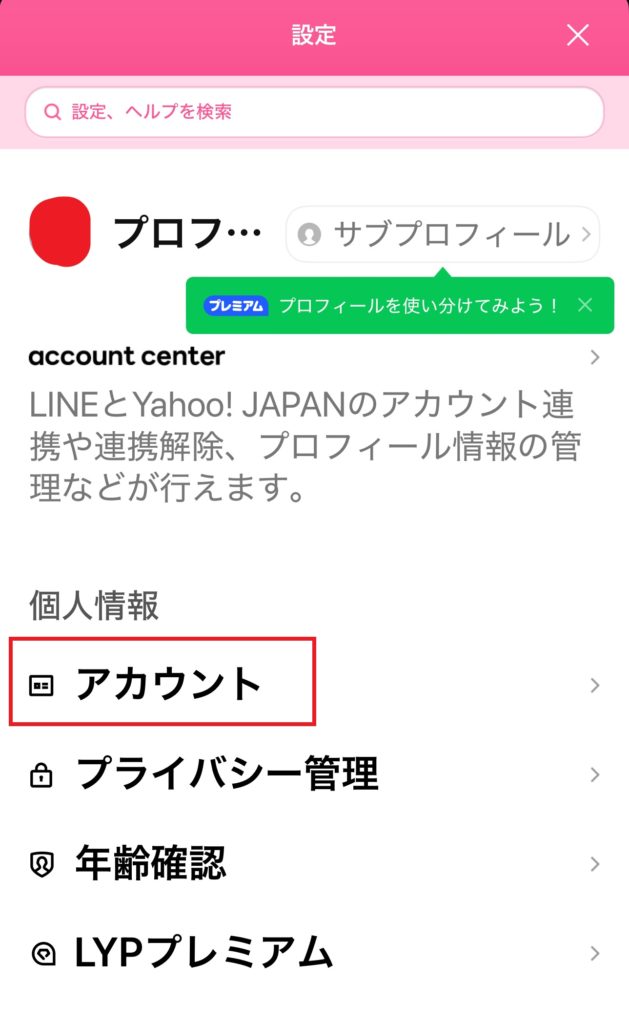
[アカウント]をタップすると基本情報が表示されます。
そこからメールアドレスを確認することが出来ます。
では、ここでパソコンに戻って、LINEアプリを開いてメールアドレスを入力し、[パスワードの再設定]をクリックして、パスワードの再設定をしてください。忘れないように必ずメモを取っておいてくださいね。
さあ、これで皆さんもパソコンでLINEデビューが出来たでしょうか?
便利なアプリですので、楽しんで使っていきましょう!

コメント