
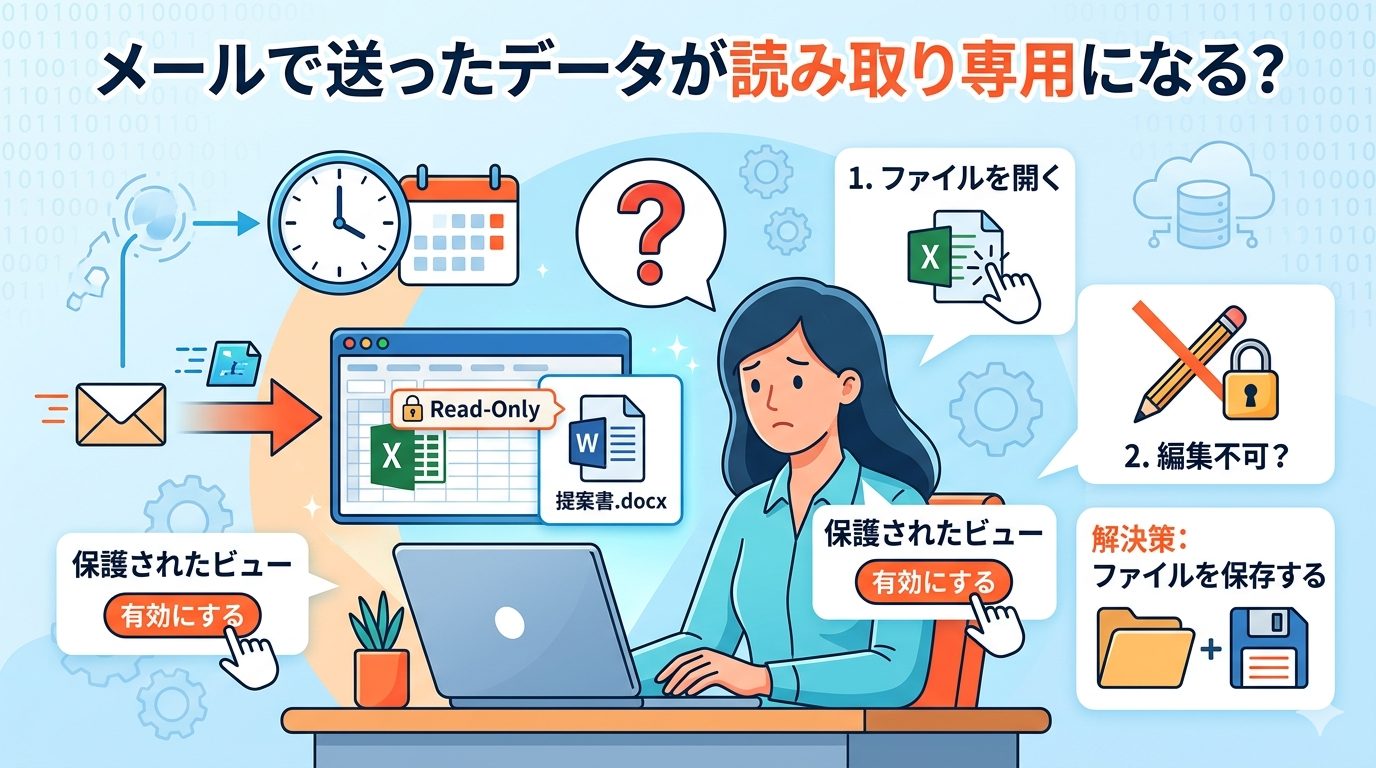
メールで送ったファイルが「読み取り専用」になってしまう現象は、実はよくあることです。故障やミスではなく、コンピューターの保護機能や一時的な保存場所が原因であることがほとんどです。
主な原因と解決策を紹介します。
「保護されたビュー」で開いている(ExcelやWord)
メールの添付ファイルを直接開くと、ウイルス対策として編集できない状態で表示されることがあります。
- 解決策: 画面上部に表示される「編集を有効にする」というボタンをクリックしてください。
「一時保存」の場所から開いている
メールソフト上でファイルをダブルクリックして直接開くと、パソコン内の「一時フォルダ」という場所に保存されます。この場所にあるファイルは、安全のために編集が制限されることがあります。
≪解決策 ≫
一度、「デスクトップ」や「ドキュメント」フォルダに保存(ダウンロード)してから、その保存したファイルを開き直してみてください。
ファイルそのものが「読み取り専用」に設定されている
送り主がファイルを保存する際に、間違えて「読み取り専用」として保存してしまったケースです。
≪確認と解除の方法≫
①保存したファイルを右クリックします。
②「プロパティ」を選択します。
③全般タブの下の方にある「読み取り専用」のチェックを外して「OK」を押します。
プレビュー画面を表示している
Outlookなどのメールソフトで、ファイルの中身を「プレビュー」で見ている間は編集できません。
≪解決策≫
プレビューではなく、ファイルをパソコンに保存してから開いてください。
圧縮フォルダで送られてきた場合
「圧縮フォルダ(ZIP形式など)の中身が、展開しないと読み取り専用のような状態になる」というのは、非常によくある現象です。
💡 ワンポイントアドバイス 「中身をちょっと確認するだけ」ならダブルクリックで十分ですが、修正するといった作業が発生する場合は、必ず最初に展開する癖をつけておくとトラブルを防げますよ!
コメント