

新年度が始まり、名刺を作りたいけれど、作り方がわからないと質問がありました。
印刷会社に一から名刺作成を依頼する場合、名刺作成のコストは「印刷料」と「デザイン料」を合計したものになるので、一般的な印刷料は、モノクロ片面のもので100枚で1,000円程度が相場のようです。多くの印刷会社は、印刷部数を増やせば増やすほど名刺1枚あたりの印刷コストが下がるという価格設定をしているとのことですが、個人となると100枚は必要ないし、モノクロ片面だけでは物足りないので、自分で作れたらいいな。となりますよね。
今回は名刺の作り方を紹介します。
名刺を作成する際のポイント
用紙の選び方
紙の質感や厚みによって名刺の印象は大きく変わります。標準的なビジネス用名刺であれば「マットコート紙」や「コート紙」が一般的な用紙として人気で、癖がなく安価でおすすめです。一方で芸術系の職業など、個性を演出したい場合は「アラベール」や「上質紙」など、独特の風合いを活かした用紙も人気です。
あらかじめ、名刺用の用紙を購入しておいてください。
名刺のサイズ
名刺にはさまざまなサイズがありますが、一般的なビジネス名刺であれば主流である55×91mmサイズを利用するのが良いでしょう。
また、名刺の向きは好みやデザインにもよりますが、近年では横向きが多い傾向です。横向きであればメールアドレスなどの英語表記を載せやすいメリットもあります。
名刺に載せる内容
名刺を作成する前に、掲載する情報を洗い出しておきましょう。一般的には以下の情報を記載します。
名前
会社名、会社ロゴ
部署、役職
住所
電話番号(事務所、社用携帯)
メールアドレスやSNSアカウント
WebサイトのURL、QRコード
名刺の作り方
用紙の設定をします。
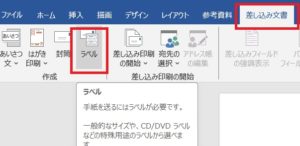
[差しこみ文書]タブ→[作成]グループ→[ラベル]をクリック。
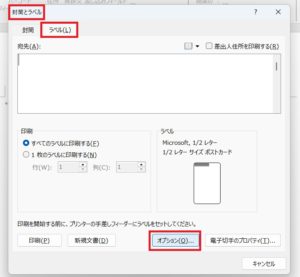
[封筒とラベル] ダイアログボックスを表示。[オプション]をクリック。
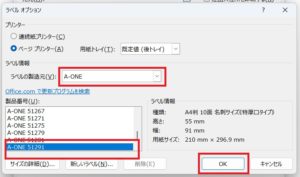
[ラベルオプション]ダイアログボックスを表示。[ラベルの製造元]から購入したラベルのメーカーを選択。製品番号から購入したラベルの品番を選択→[OK]クリック。
※この品番と、使う用紙が違っていると印刷がずれてしまいますので注意してください。
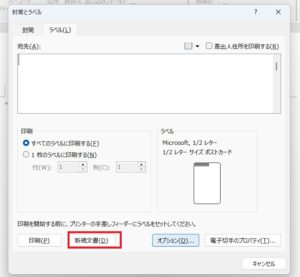
[封筒とラベル] ダイアログボックスに戻りますので、[新規文書]をクリック。
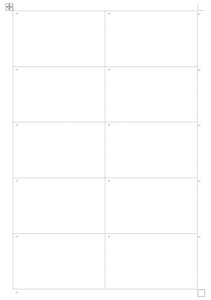
載せたい情報を入力する。
左上のセルに自分の名刺を作成します。文字を入力したい位置でダブルクリックすると、カーソルが立ちます。
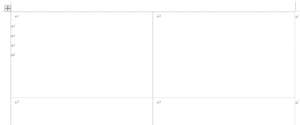
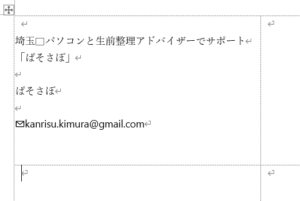
掲載する情報を入力する。
書式を設定・画像の挿入
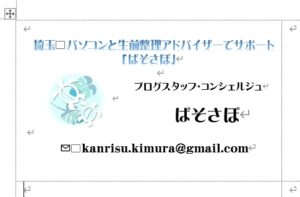
Word編Vol.1・Word編Vol.2をみながら設定してみてくださいね。
完成したら、これを全てのセルにコピー&ペーストして完成!

まとめ
名刺はテンプレートを利用して作ることも出来ますが、Wordで作ることで、デザインの自由度が高く、 自分の好みに合わせてカスタマイズすることができます。
印刷する時は、用紙の種類や印刷モードを設定します。付属にテストプリント用紙が付いていますので試し印刷することをおすすめします。
是非楽しんで作ってみてください。

コメント