
「最近、パソコンの起動やソフトの立ち上がりが遅くなった」と感じていませんか?
実は、Windowsの初期設定には、便利さの裏側で動作を重くしている原因がいくつも隠れています。
今回は、初心者の方でも数分でできる「PCを劇的に速くするための厳選設定」を5つご紹介します。これだけで、毎日の作業がグッと快適になりますよ!
1.スタートアップアプリを無効化する
PCを起動した瞬間に、裏側で勝手に動き出すソフトを制限します。これは数ある設定の中でも、最も体感速度に影響する項目です。
- 設定方法:
- Ctrl + Shift + Esc を同時に押して「タスクマネージャー」を開く。
- 「スタートアップ」タブ(またはアプリのアイコン)をクリック。
- 不要なアプリを選んで、右下の「無効にする」をクリック。
- ポイント: LINE、Spotify、ブラウザの自動起動など、普段すぐには使わないものはオフにしてOKです。これだけで起動時の待ち時間が大幅に短縮されます。
2.「パフォーマンス優先」の視覚効果に変更
Windowsの「ウィンドウがふわっと開く影」や「滑らかなアニメーション」は、意外とメモリやCPUを消費しています。これらをカットして、レスポンスを最優先にします。
- 設定方法:
- 検索窓(虫眼鏡アイコン)に「システム」と入力。
- 「システムの詳細設定の表示」をクリック。
- 「詳細設定」タブにあるパフォーマンス欄の「設定」をクリック。
- 「パフォーマンスを優先する」にチェックを入れてOKを押す。
- ポイント: 見た目は少しシンプルになりますが、クリックした瞬間の「キビキビ感」が格段にアップします。
3.電源モードを「最高のパフォーマンス」にする
特にノートPCの場合、初期設定では「バッテリー持ち」を優先して、PC本来のパワーを抑えていることがあります。
- 設定方法:
- 「設定(歯車アイコン)」>「システム」>「電源とバッテリー」を開く。
- 「電源モード」を「最適なパフォーマンス」に変更。
- ポイント: バッテリーの消費は少し早くなりますが、電源アダプターに繋いでガッツリ作業する時には必須の設定です。
4.ストレージセンサーを有効にする
「空き容量」が少なくなると、パソコンは極端に遅くなります。Windowsには、不要な一時ファイルを自動で掃除してくれる「お掃除ロボット」のような機能があります。
- 設定方法:
- 「設定」 > 「システム」 > 「ストレージ」を開く。
- 「ストレージセンサー」をオンにする。
- ポイント: 一度オンにすれば、ゴミ箱の中身や一時ファイルを自動で削除してくれます。SSDやHDDの空き容量を常に確保し、読み書き速度を安定させます。
5.透明感エフェクトをオフにする
ウィンドウが少し透けて見える「透明感エフェクト」は、グラフィック(GPU)に負荷をかけます。
- 設定方法:
- 「設定」 > 「個人用設定」 > 「色」を開く。
- 「透明感エフェクト」をオフにする。
- ポイント: 特に古いPCや、グラフィック専用のパーツ(GPU)を積んでいない薄型PCでは、この設定ひとつでウィンドウの移動や切り替えがスムーズになります。
まとめ
パソコンの動作を速くするために、難しい知識は必要ありません。
- スタートアップの無効化
- 視覚効果の簡素化
- 電源モードの変更
- ストレージセンサーの活用
- 透明感のオフ
まずは、一番効果が高い「 スタートアップアプリの停止」から試してみてください。それだけで「あれ、ちょっと速くなったかも!」と実感できるはずですよ。
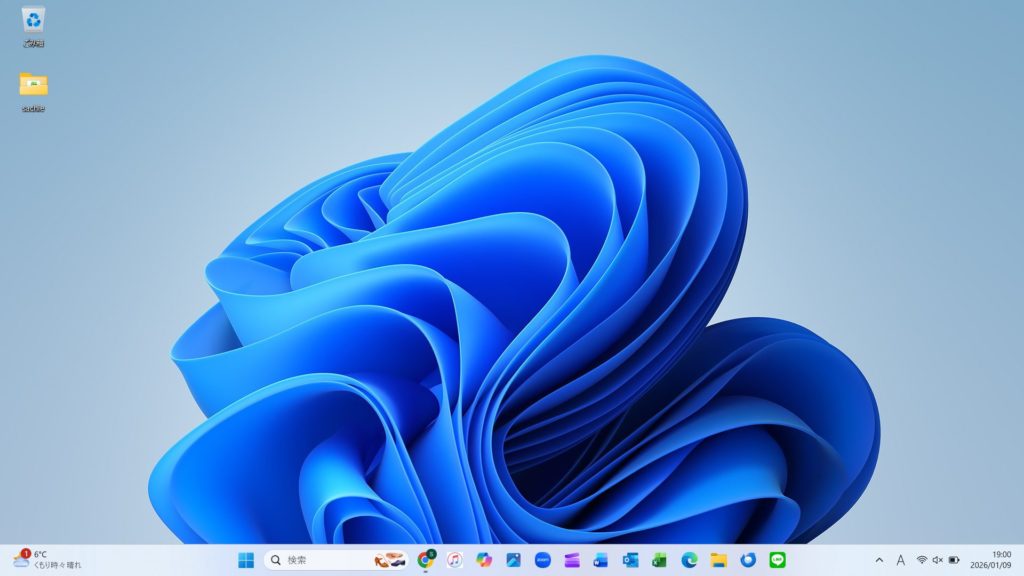
私のパソコンのデスクトップです。
👇
快適なPCライフを!
さいたま市にお住いの皆さま朗報です!!
さいたま市の収益不動産を紹介しています
埼玉県さいたま市で安定した収益物件をお探しの方へ。
入居者が自分でリノベ・DIYして暮らす
「りめいく賃貸」物件をご紹介しています。
今回の物件はさいたま市南区大谷口にある
木造2階建(2002年6月新築)。
JR武蔵野線「東浦和駅」より徒歩17分の便利な立地です。
想定利回り7%強で、
リノベーション費用を抑えやすい間取りだった事が、
最大限利用出来るメリットが大きな家です。
“入居者が手を入れて育てる”ことで価値が高まる
新しい収益シェアハウスモデルです。
「ぱせさぽ」まで連絡お待ちしています👇




コメント