

インターネット上でビデオ通話を可能にするZoom。
昨今、生活様式が変化していく中で、在宅ワークやオンライン講義などの需要が高まり、もともとはビジネス用として使われることが多かったツールですが、最近では就職活動の企業説明会や、結婚式場の会場見学もZoomで行うなど、今や、私たちの生活に必要不可欠なツールであると言っても過言ではないかもしれません。
私たちの生活に浸透したきたZoomですが、「まだ使ったことが無い」「使い方を知りたいけど、今さら聞けない・・・」という方もいらっしゃるのではないでしょうか。
そこで今回は、Zoom初心者向けに、Zoomへの参加方法。また、最近質問がありましたZoomの画面共有の使い方について紹介します。
また、「すでに知ってはいるけど、久しぶりだから使い方忘れちゃった!」という方も、この記事を読んで、基本的な使い方を復習しましょう。
Zoomのアカウントを持っていなくても、招待された人はURLをクリックするだけで簡単にミーティングへ参加できます。
参加の方法
主催者からメールで送られてきた招待URLをクリックします。
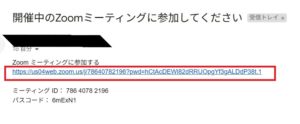
方法①Zoomアプリをインストールしている場合
自動的にアプリが起動します。

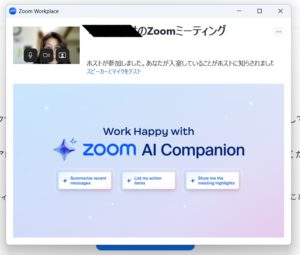
このような画面になりますので、ホストの許可を待ちましょう。
方法②Zoomアプリをインストールしていない場合
ブラウザ版で参加できます。
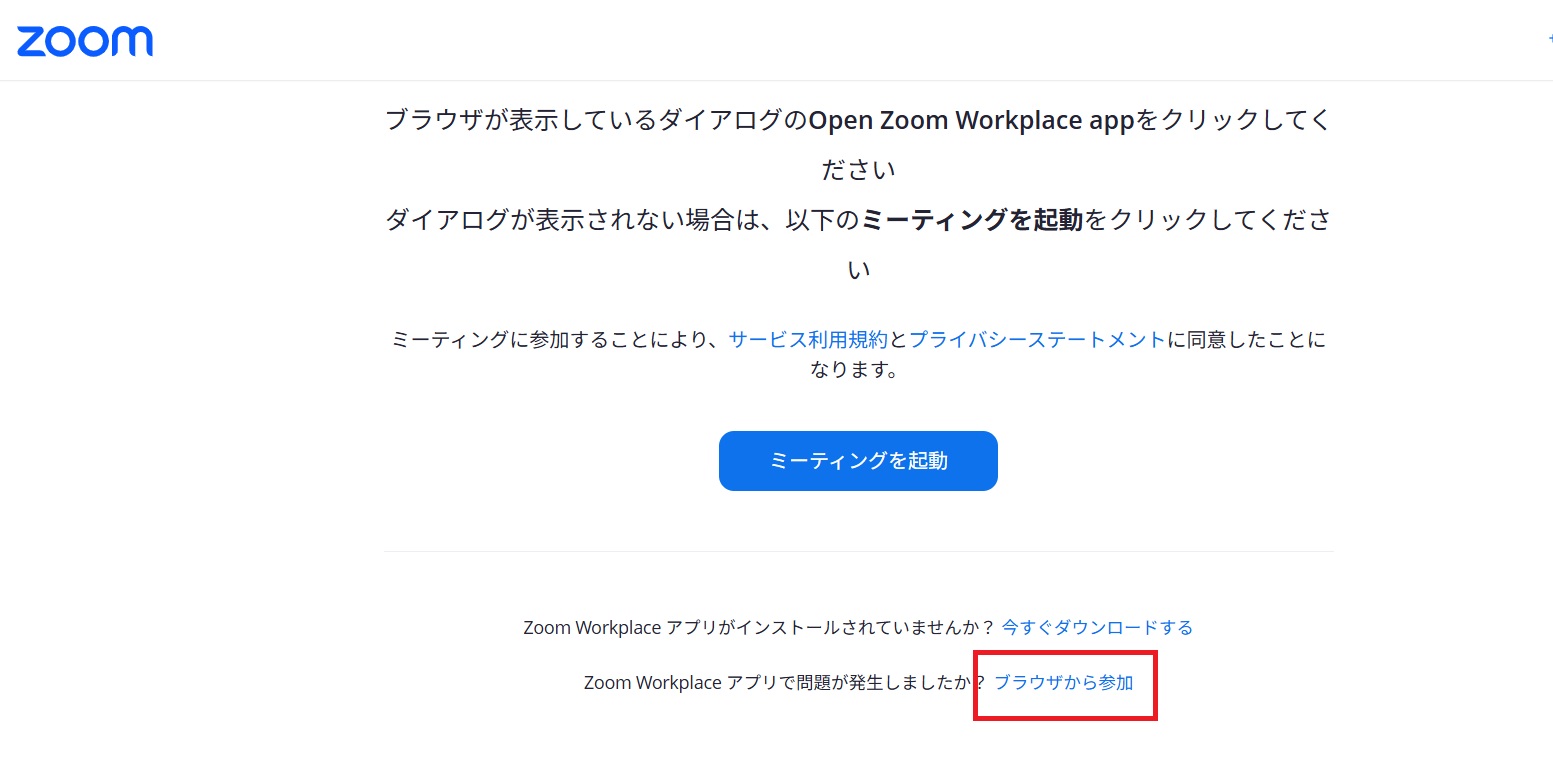
右下の[ブラウザから参加]をクリックします。
※ホスト側の設定によっては、[ブラウザから参加]が表示されません。
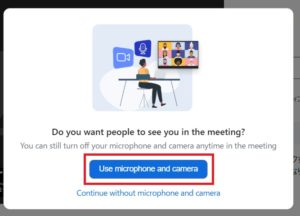
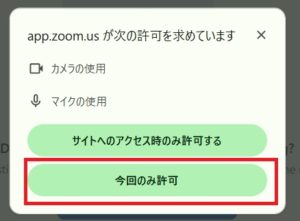
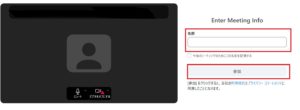
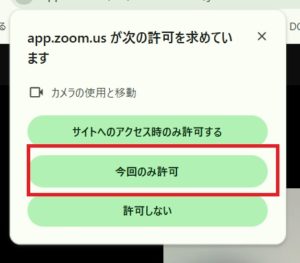
名前を記入して参加をクリックします。
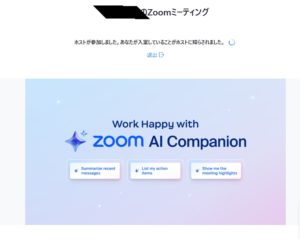
このような画面になりますので、ホストの許可を待ちましょう。
Zoomのダウンロード
上記の方法①Zoomアプリをインストールしている場合で対応したい方は、Zoomをダウンロード後インストールをしましょう。
パソコンでZoomのインストール方法を検索すると複数のサイトが出てきますが、中には正規サイトに見せかけた偽サイトが混ざっているかもしれません。
本物のインストーラーを入手するには、Zoom公式サイトのダウンロードセンターを利用するのが最も確実です。
- Zoomの公式サイト(https://zoom.us/jp-jp/meetings.html)にアクセスします。
- 一番下の画面までスクロール→ダウンロード[Zoom Workplace アプリ]をクリックします。
- ダウンロードセンター→Windows 向け Zoom Workplace→[ダウンロード(64-bit)]をクリックします。
- ダウンロードしたファイルを実行するとインストール開始します。
※インストールしたZoomアプリは更新も必要になってきます。定期的に新しいバージョンを提供し、新機能をリリース、バグを修正しています。最高のビデオ・オーディオ体験になるように、最新バージョンに更新することをおすすめします。
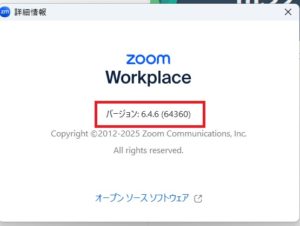
2025/4/22現在
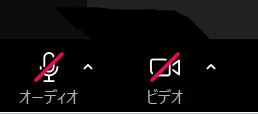
音量のミュート・ビデオのオフ
ミーティング画面左下のアイコンをクリックすることで切り替えられます。
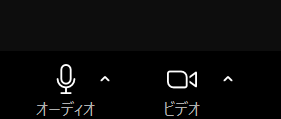
音量のミュートとは、自分側の音声を相手に聞こえないようにしたい時に使います。
マイクをつけたままにしていると、家庭内の騒音などが入る可能性があるので、不必要な時はこのアイコンから音声をミュートにしておきましょう。
また、ミーティングで自分の姿を映したくない場合は、ビデオをオフにすることができます。部屋の様子などを映したくない方は、ビデオをオフに切り替えておきましょう。
チャット
画面下のチャットアイコンをクリックすると、右にチャットの画面が開きます。

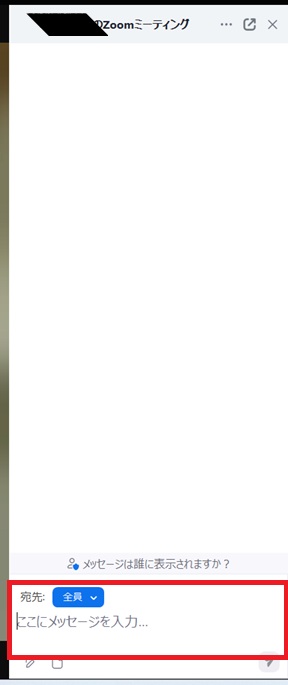
① 宛先の隣の青いボタンをクリックし、チャットを送る人を指定する。特定の相手ではなく、全員に送りたい場合は、「全員」を指定しましょう。
② メッセージ欄にコメントを入力後、Enterキーで確定することで、指定した人にチャットを送ることができます。
ミーティングを中断したり遮ることなく、メッセージのやり取りができる、便利な機能です。
リアクション
Zoomのリアクション機能は、ミーティング中に絵文字や挙手などのアイコンを使って意思表示をするための機能です。
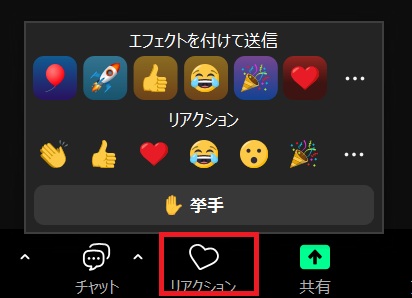
画面下の[リアクション]をクリック。表示されたアイコンを選んでクリック。例えば、拍手、いいね、手を挙げるなどが利用できます。
リアクションを削除したい場合は、表示されているリアクションを再度クリックすることで削除できます。
画面共有
画面下の画面の共有のアイコンをクリックすることで行えます。

デスクトップ画面や特定のアプリなど、参加者全員で同じ画面を見ながらミーティングを行いたい時に使います。
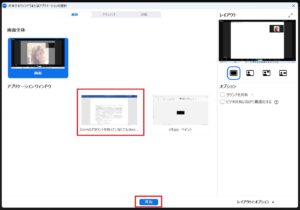
共有したい画面をあらかじめ開いて最小化しておくと、こちらに表示されますので、共有したい画面をクリック→[共有]をクリックします。
※この時に、ホストが参加者の画面共有を有効にしておくことで、参加者全員が自分の画面を相手に共有することが出来ます。
ミーティングからの退出
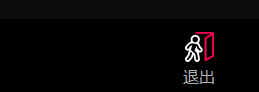
①参加中のミーティングから退出するには、右下にある「退出」をクリックします。
②確認の「ミーティングを退出する」という画面が開くので、クリック。
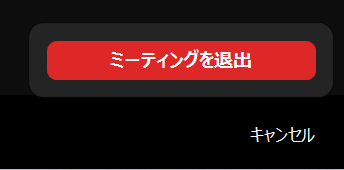
これで、参加中のミーティングから退出し、終了することができます。
まとめ
私がZoomを使い始めたのは2020年でした。コロナ禍で自宅待機となり、会社のミーティングはZoomを使って行ったのがきっかけでした。当時の趣味の会の活動でも、いつもZoomを使ってミーティング。使い慣れると、遠くに住む友人とオンライン飲み会をしたり、それこそ海外のネイティブと英会話を楽しんだりしたものです。
その後使う機会はあまりなかったのですが、今回の就職活動ではすべてZoomであったことに驚きました。
この機会に是非、Zoomにチャレンジをしてみてください。世界が広がること間違いなしですよ。


コメント