

近年、アンケートやイベントの申し込みにGoogleフォームを使う機会が増えています。フォームのURLをメールで送るだけでなく、ポスターやチラシに印刷してすぐにアクセスできるようにしたい時、QRコードは非常に便利です。
実は、QRコードの作成はとても簡単で、特別なソフトは必要ありません。無料で使える「QRコード生成ツール」を使えば、すぐに作成できます。
ステップ1:Googleフォームの「共有用URL」を取得する
まず、QRコードにしたいGoogleフォームのURLを取得します。このURLは、フォームの編集画面から取得するのが一番簡単で確実です。
- Googleフォームの編集画面を開く
- 画面右上にある「公開」ボタンをクリックします。
- 「公開済みのオプション」ウィンドウが表示されたら、下部の「回答者へのリンクをコピー」をクリックします。
- 「URLを短縮」にチェックを入れると、より短いURLになります。(短縮を推奨します)
- 表示されたURLを「コピー」をクリックします。
これで、QRコードの元となるURLの準備は完了です。
ステップ2-1:ChromeでQRコードを作成・保存する
- Google Chromeを開き、先ほどコピーしたフォームの回答用URLをアドレスバーに貼り付けてアクセスし、フォームの回答画面を表示させます。
- アドレスバーの右側にある縦に3つ並んだ点(⋮)のメニューから「キャスト、保存、共有」を選びます。
- 表示されたメニューから「QRコードを作成」を選択します。
- (または、フォームの回答画面上で右クリックし、「このページのQRコードを作成」を選択する方法もあります。)
- QRコードが表示されたら、「ダウンロード」をクリックしてPNG画像として保存します。
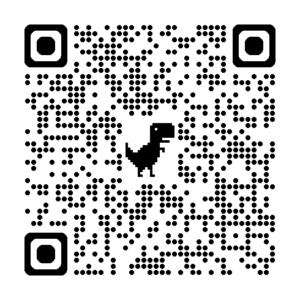
完成です!!
ステップ2-2:QRコード生成ツールで作成する
無料で使えるQRコード生成ツールはたくさんありますが、ここでは一般的に使われているツールを例に手順を説明します。
- QRコード生成ツールを開く (例:「[QRコード 生成 無料]」などで検索して、信頼できるサイトを選んでください。)
- サイト内の入力欄(テキストまたはURLと書かれている場所)に、ステップ 1でコピーしたGoogleフォームのURLを貼り付けます。
- サイトによっては、色やサイズ、中央のロゴなどを設定できます。必要に応じて調整しましょう。
- 設定が完了したら、「QRコード生成」や「作成」「ダウンロード」といったボタンをクリックします
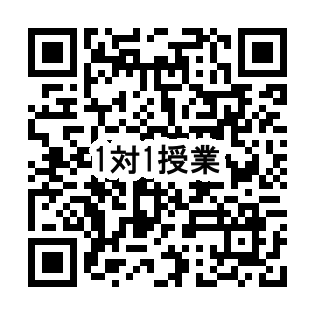
完成です!!
✅ 豆知識: 作成後の確認を忘れずに!
QRコードは見た目が正しくても、稀に読み取れないことがあります。
- 必ず、スマートフォンで作成したQRコードを読み取り、意図したGoogleフォームに正しくアクセスできるか確認しましょう。
- 印刷物にする場合は、印刷してから問題なく読み取れるかテストしてください。
この簡単な手順で、誰でもすぐにGoogleフォーム用のQRコードを作成できます。ぜひ活用して、回答者の方がフォームにアクセスしやすくしてあげてくださいね!
太っ腹コラボキャンペーン第2弾実施中!!


コメント