

Word編2回目です。ワードには便利な機能が沢山あります。知っておくと便利ですので紹介していきます。
今回は、QRコードを作って文章に挿入したものの、うまく配置できないとの質問がありましたので紹介します。前回の方法で文字入力と設定をします。(こちらのブログを参考に復習しましょう)
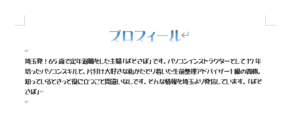
画像の挿入
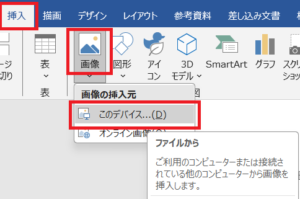
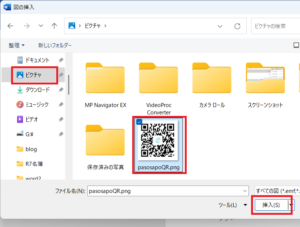
[挿入]タブ→[図]グループ→[画像]→[このデバイス]→画像を選択(今回は[ピクチャ]の画像)→[挿入]をクリック
画像のサイズ変更
画像を選択。[図ツール]の[図の形式]タブ→[サイズ]グループ→[高さ]25mm[幅]25mmに変更 ※ドラッグで変更する方法もあります。

文字列の折り返しを設定
画像を選択。右上の[レイアウトオプション]→[前面]
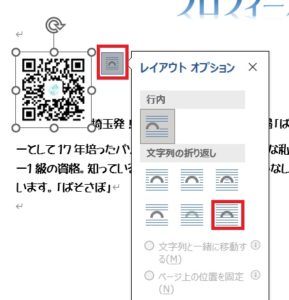
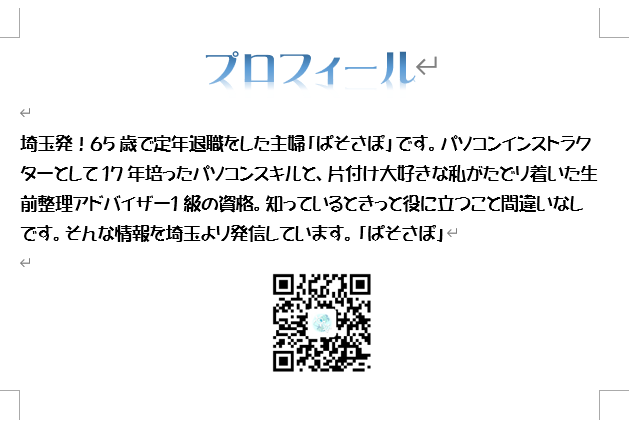
画像をドラッグして好みの位置に移動し、完成です。
では、作成した文書にもう少し設定をしていきましょう。
ページの設定
[レイアウト]タブ→[ページ設定]グループ→[サイズ]→[はがき]
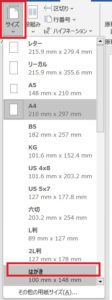
[レイアウト]タブ→[ページ設定]グループ→[印刷の向き]→[横]

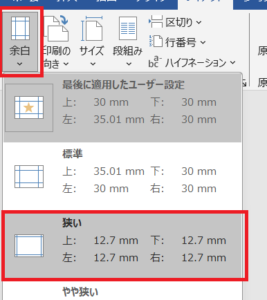
[レイアウト]タブ→[ページ設定]グループ→[余白]→[狭い]
画像の挿入
[挿入]タブ→[図]グループ→[画像]→[オンライン画像※]→画像を選択→[挿入]をクリック
文字列の折り返し
画像を選択。右上の[レイアウトオプション]→[背面]
今回は、[ページ上の位置を固定]にチェック
画像の調整
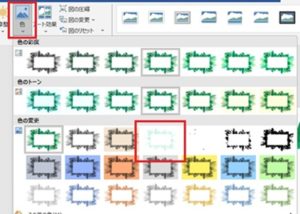
画像を選択。[図ツール]の[図の形式]タブ→[調整]グループ→[色]→[色の変更]→[ウォッシュアウト]クリック
画像のサイズ変更
画像を選択。[図ツール]の[図の形式]タブ→[サイズ]グループ→[高さ]160mm[幅]200mmに変更
画像をドラッグして好みの位置に移動し、完成です。

※オンライン画像について
Office内のオンライン画像使用時の注意点
オンライン画像は、Microsoftの検索サイトBingと連携しています。検索した画像には、作成者に著作権がありますので、使用時は個人で楽しむ時だけとしてください。公に公表するなど、広く頒布する行為は著作権に違反する可能性があります。電柱に貼ったり、サイトに使用したり、広告などに使用するなどの行為には十分注意してください。
文字列の折り返しについてもう少し詳しく説明します。
基本設定は[行内]となっているため、自由に移動ができません。[前面]にすることで自由に移動が出来ます。文字列の折り返しは7種類あります。
行 内
画像が行の中に文字列と一緒に存在しているため文字列と並んで配置される。
四角形
画像の周囲を四角く囲むように上下左右に文字列が配置される。
狭 く
画像の外周に沿うように文字列が配置される。
内 部
画像の絵のラインに沿って文字列が配置される。
上 下
画像の上下に文字列が配置される。左右に文字列を配置することはできない。
背 面
画像が文字列の後ろに重なって配置される。
前 面
画像が文字列の前に重なって配置される。
ご自身でいろいろ試してみると一番理解できると思います。状況に応じて使い分けてみてくださいね。
まとめ
今回の記事では、以下の内容を紹介しました。Wordにはまだまだたくさんの機能がありますので、すこしずつ発信していけたらと思います。
・画像について(挿入・サイズ変更・文字列の折り返し・色の調整)
・ページ設定
・オンライン画像について
コメント