

最近、Google Chromeで作成したウェブサイトに設置したメールリンクが突然開かなくなり、困惑している方もいらっしゃるのではないでしょうか。特に、スマートフォンからは問題なく開けるのに、パソコンからだと開けないという状況は、ホームページ側の問題ではないかと疑ってしまいますよね。
しかし、ご安心ください。この現象は、多くの場合、ウェブサイト自体ではなく、最近のGoogle Chromeのバージョンアップに原因がある可能性が高いです。

なぜGoogle Chromeのアップデートがメールリンクに影響するのか?
Google Chromeは、ユーザーのセキュリティとプライバシー保護を強化するため、定期的にアップデートを行っています。その中で、「mailto:」リンクの扱いや、外部アプリケーション(メールソフトなど)との連携に関する仕様が変更されることがあります。
以前は問題なく機能していたメールリンクが、ある日突然開かなくなった場合、Chromeの新しいバージョンが、お使いのメールソフトとの連携方法を変更したり、特定のセキュリティ設定を厳格化したりした可能性が考えられます。スマートフォンとパソコンで挙動が異なるのは、それぞれのOSやChromeのバージョン、またはインストールされているメールソフトの違いによるものかもしれません
Google Chromeでメールのリンクを開くようにする方法を説明します。
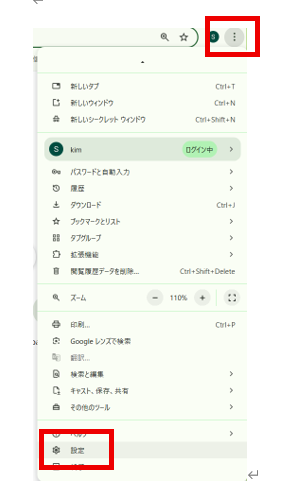
1. Google Chromeの[設定]に移動する
まず最初に、WebブラウザのGoogle Chromeを起動します。ブラウザ画面の右上に、[設定]メニューを示す3つのグレーの点が表示されます。この3つの点をクリックし、表示されるメニューから[設定]をクリック。
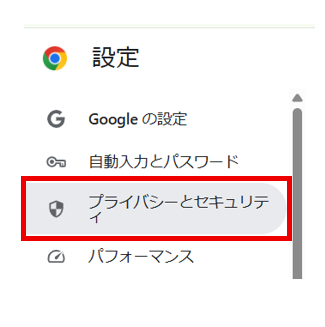
2. [プライバシーとセキュリティ]をクリック
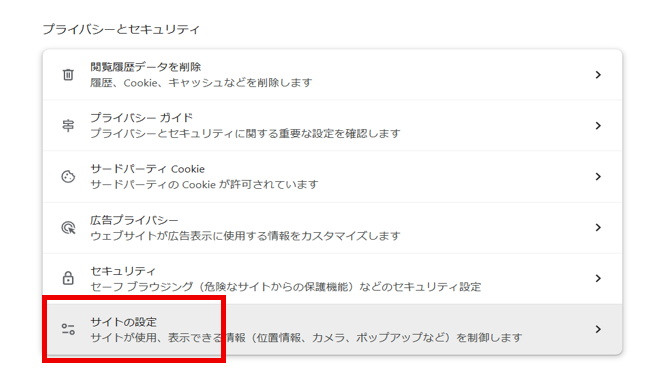
3. [サイトの設定]をクリック
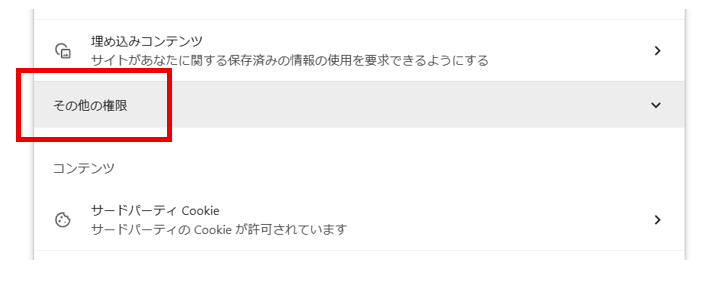
4.[その他の権限]をクリック
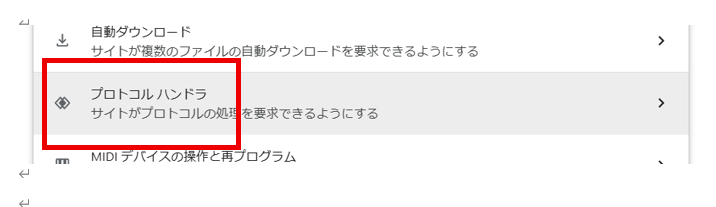
5.[プロトコルハンドラ]をクリック
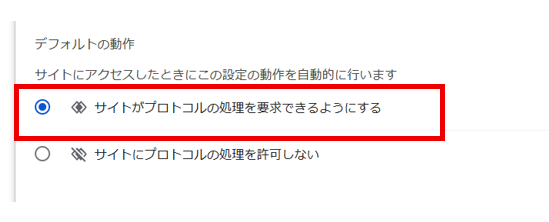
「デフォルトの動作」の下に、2つのオプションがあります「サイトがプロトコルの処理を要求できるようにする」オプションを選択します。
6. Gmailですべてのリンクを開くようにする
最後に、パソコンの新しいタブでGmailのメールアカウントを開きます。URLのアドレスバーの右側に、2つのひし形が重なり合ったアイコンが表示されます。
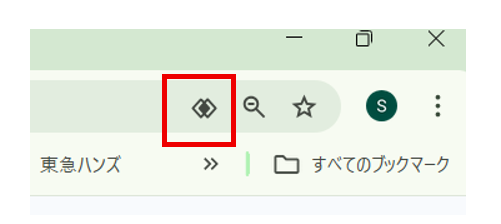
そのアイコンをクリックすると、「すべてのメールリンクをmail.google.comで開きますか?」と尋ねるポップアップメニューが表示されます。メニューの[許可する]を選択します。
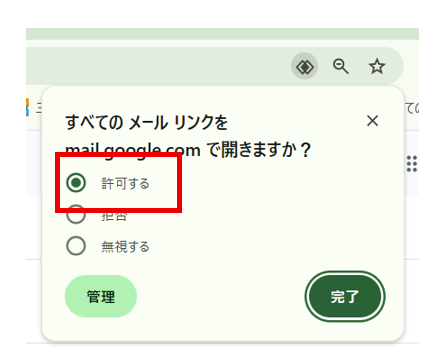
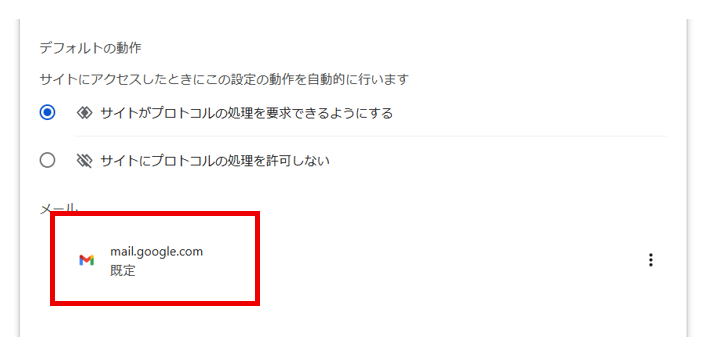
このような画面になっていれば、次にメールを開くときには自動的にGmailで開くようになります。
まとめ
Google Chromeのアップデートは、より安全で快適なブラウジングを提供するためのものですが、時には予期せぬ問題を引き起こすこともあります。メールリンクが開かない問題は、上記の手順を試すことでほとんどの場合解決できます。
ひとりじゃ不安というかたは、こちらから👇




コメント