
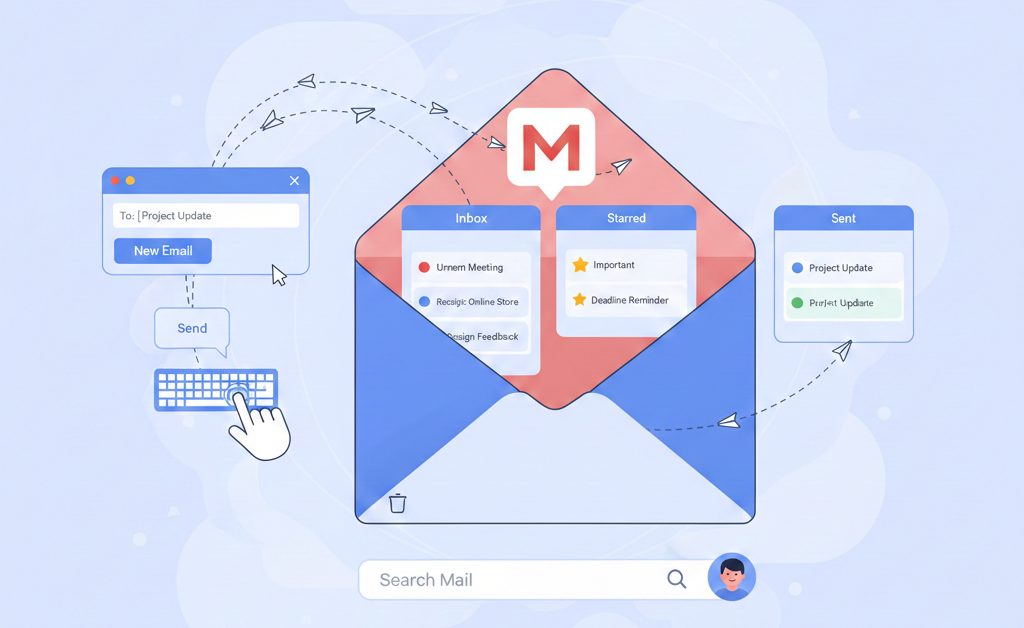
「毎回、同じメンバーのメールアドレスを一人ずつ入力するのが面倒…」何かいい方法ないか?と質問がありました。
そんな悩みは、Googleの「ラベル」機能を使えば一瞬で解決します。
今回は、Gmailで送り先のグループを作成し、一括でメールを送る手順を分かりやすく解説します。
1. Gmailのグループ作成は「Google コンタクト」で行う
意外と知られていないのが、Gmailの画面上にはグループ作成ボタンがないということ。
グループ管理は、Googleの連絡先管理ツールである「Google コンタクト」で行います。
ステップ1:グループ(ラベル)を作成する
- パソコンのブラウザから Google コンタクト にアクセスします。
- グループに入れたい人の左側にあるチェックボックスをオンにします。
- 画面上部に表示される「ラベルを管理」アイコン(タグのような形)をクリック。
- 「ラベルを作成」をクリックし、管理しやすい名前(例:「プロジェクトA」「親戚」など)を入力して保存します。
これだけで、特定のメンバーをまとめたグループが完成です!
2. 作成したグループにメールを一括送信する方法
グループができたら、あとはGmailで呼び出すだけです。
- Gmailを開き、通常のメール作成時と同じく「作成」ボタンを押します。
- 「宛先」欄に、先ほど作ったラベルの名前を入力し始めます。
- 候補としてラベル名が表示されるので、それをクリック。
- ラベルに登録されている全員のメールアドレスが、自動的にパッと入力されます。
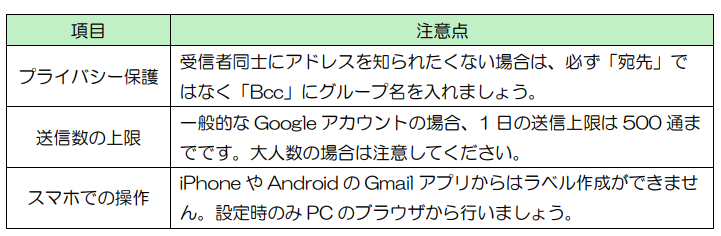
3. 【重要】一斉送信時に気をつけたいマナーと制限
グループ送信は便利ですが、以下のポイントには注意しましょう。
まとめ
Gmailのグループ(ラベル)機能を使いこなせば、連絡先を探す手間がなくなり、誤送信の防止にもつながります。
「プロジェクトメンバー」「保護者会」「習い事の仲間」など、よく送るメンバーがいる方は、今すぐ設定しておくのがおすすめです!
ꫛꫀꪝ✧‧˚ぱせさぽのPCお悩み解決サロンⓦⓔⓛⓒⓞⓜⓔ♪



コメント