

「作業中のExcelファイルを、間違えて上書きしたりゴミ箱から消したりしてしまった!」 そんな絶望的な状況に直面したことはありませんか?
先日、知人から「デスクトップで編集して、ファイル名を変えてDropboxに戻そうとしたら、元のデータも消えたし、ゴミ箱にもない!」という相談を受けました。
Dropboxからデスクトップへファイルを「移動」させた際、Dropbox側では一度「ファイルが削除された」と記録されるため、クラウド上に履歴が残っている可能性が非常に高いです。
そんな時のリカバリー手順をお伝えしました。
1.DropboxのWebサイトで復元する(おすすめ)
Windowsのごみ箱を空にしていても、Dropboxのサーバーには通常30日間(有料プランならそれ以上)データが保管されています。
- Webブラウザで Dropbox.com にログインします。
- 左側のサイドバーにある「削除したファイル」をクリックします。
- 削除したファイル名や、移動させた日付の履歴を探します。
- 対象のファイルを見つけたら、「復元」ボタンをクリックします。
これで、元のDropboxフォルダ内にファイルが戻ります。
2.「以前のバージョン」でデスクトップを遡る
もしDropboxに履歴がなかった場合、前回の回答で確認したWindowsの機能を使います。
- デスクトップ上の何もない場所を右クリックします。
- 「プロパティ」を選択します。
- 「以前のバージョン」タブを開きます。
- 作業していた時間より「前」の日付のフォルダがあれば、それを選択して「開く」を押します。
- 別ウィンドウで過去のデスクトップが開くので、そこにファイルがあればコピーして救出できます。
3. OneDriveのゴミ箱を確認する
Windows 11をお使いで、デスクトップが自動的にOneDriveと同期されている場合、パソコンのごみ箱とは別に「オンライン上のOneDriveのゴミ箱」にファイルが入っていることがあります。
- ブラウザで OneDrive にアクセスし、左側の「ごみ箱」を確認してみてください。
4.データ復元ソフトを使用する
「ファイル履歴」に残っていない場合、専用のソフトを使ってディスク内をスキャンします。
- Microsoft公式ツール: 「Windows File Recovery」・・・コマンド操作が必要ですが、無料で信頼性が高いです。
- サードパーティ製ソフト: 「Recuva」や「EaseUS Data Recovery Wizard」など・・・無料版は容量制限があることが多いです。
結論
その方は、3. OneDriveのゴミ箱を確認するで解決しました。
大切なデータが復元し、本当に良かったですね!!安心しました。
5. 大切なデータを守るための「3つの教訓」
今回のトラブルから学べる、データ管理のコツをまとめました。
- 「移動(カット)」ではなく「コピー」を使う: 作業が終わるまでは元のデータを残しておくと安心です。
- クラウドのゴミ箱を知っておく: PCのゴミ箱が空でも、OneDriveやDropboxの「Webサイト側」にはデータが残っています。
- ファイル名を変えるときは慎重に: 別の名前で保存した直後は、一瞬「ファイルが消えた」と錯覚しやすいので注意しましょう。
まとめ
大切なデータが復元できた時の安堵感は、何物にも代えがたいですよね。 もし皆さんも「消してしまった!」と焦る場面があったら、まずは落ち着いてブラウザからクラウドストレージのゴミ箱を覗いてみてください。
あなたのデータも、そこで静かに待っているかもしれません。
さいたま市にお住いの皆さま朗報です!!
さいたま市の収益不動産を紹介しています
埼玉県さいたま市で安定した収益物件をお探しの方へ。
入居者が自分でリノベ・DIYして暮らす
「りめいく賃貸」物件をご紹介しています。
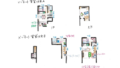
今回の物件はさいたま市南区大谷口にある
木造2階建(2002年6月新築)。
JR武蔵野線「東浦和駅」より徒歩17分の便利な立地です。
想定利回り7%強で、
リノベーション費用を抑えやすい間取りだった事が、
最大限利用出来るメリットが大きな家です。
“入居者が手を入れて育てる”ことで価値が高まる
新しい収益シェアハウスモデルです。
「ぱせさぽ」まで連絡お待ちしています👇



コメント