
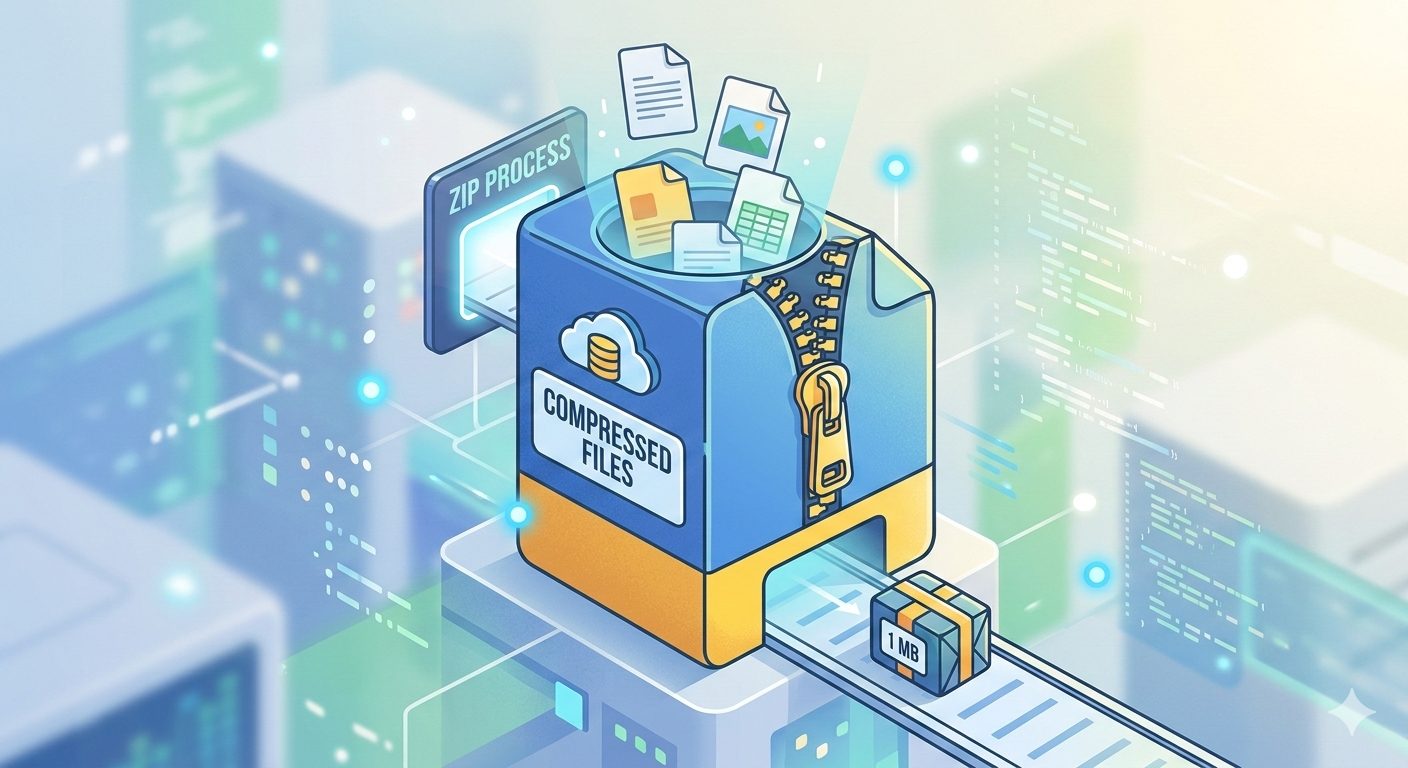
先日知人から「エラーで圧縮出来ない」とのこと。
さっそく試してみると、私は何の問題もなくできました。違いは?というと「NEC」と「Lenovo」でした。いったい何がおきているのでしょうか?
今回は、なぜPCメーカーによって圧縮の成否が分かれるのか、その裏側にある3つの理由と簡単な解決策を解説します!
1. なぜメーカーによって差が出るの?
結論から言うと、PC自体の性能の差ではなく、「中に入っているソフトや設定の“親切度”の差」です。
① 日本メーカー独自の「おもてなし」設定
NECなどの国内メーカーPCには、日本特有の文字(丸囲み数字や特殊な漢字)をスムーズに扱えるよう、あらかじめカスタマイズされたツールや設定が組み込まれていることが多いです。
② グローバル基準のLenovo
一方、Lenovoは世界中で使われているグローバルメーカー。システムは非常にシンプルで標準的です。そのため、日本独自の「環境依存文字」が含まれていると、Windowsの標準機能が「これ、処理できない文字だよ!」と厳格にエラーを出してしまうのです。
2. エラーの原因「環境依存文字」の正体
そもそも環境依存文字とは、特定のOSや機種でしか正しく表示されない文字のこと。 具体的には以下のようなものが該当します。
- 特殊な記号: ①②③(丸数字)、㈱、㎝、㎞など
- 人名や地名の漢字: 髙(はしごだか)、﨑(たつさき)など
- ハングルや一部の絵文字
これらがファイル名に含まれていると、ZIP形式(圧縮ファイル)の古い規格では「解釈不能」となり、エラーが発生します。
3. 今すぐできる!2つの解決策
「環境依存文字を使わない」のが一番確実ですが、仕事などでどうしても名前を変えられない場合もありますよね。そんな時は以下の方法を試してみてください。
方法A:ファイル名を「英数字」か「普通の漢字」に変える
エラーが出ているファイルの名前から、丸数字や特殊な漢字を消してみてください。 例:資料①.pdf → 資料01.pdf これだけで、Windows標準の圧縮機能でもエラーが出なくなります。
方法B:万能な圧縮ソフト「CubeICE」を使う(おすすめ)
最もおすすめなのが、無料ソフトの「CubeICE(キューブアイス)」を導入することです。 このソフトは日本で開発されており、環境依存文字による文字化けやエラーを自動的に修正して圧縮・解凍してくれます。
これを入れておけば、Lenovoだろうが海外製PCだろうが、NECの時と同じ(あるいはそれ以上)に快適にファイルを扱えるようになりますよ!
まとめ
NECでできてLenovoでできないのは、Lenovoが悪いわけではなく、Windowsの標準機能が日本の特殊な文字に少し弱いから、というだけのこと。
「環境依存文字」を避けるか、賢い圧縮ソフトを味方につけて、ストレスフリーなPCライフを送りましょう!

コメント