

最近、Word文書をデータで送っていただく機会が多く、プリントアウトしたものはとても綺麗に作成されているのに、データを見た時にちょっと残念に思うことが多々あります。そのデータからは、作成した方の苦労が読み取れます。Wordには便利な機能が沢山ありますので紹介していきます。
知っておくと便利な文字の入力方法を3つ紹介
日付の入力
2025年(今現在の西暦)と入力して確定してEnterキーを押すと、今日の日付が入力されます。
頭語に対する結語の入力
- 「拝啓」と入力して確定してEnterキーを押すと自動で「敬具」が入力されます。
- 「記」と入力して確定してEnterキーを押すと自動で「以上」が入力されます。
あいさつ文の挿入
[挿入]タブ→[テキスト]グループ→[あいさつ文]→[あいさつ文の挿入]クリックして[あいさつ文]ダイヤログボックスを表示。
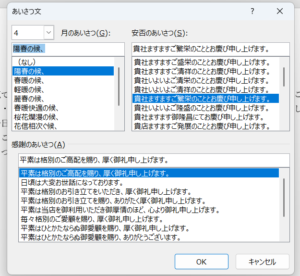
それぞれ選んでOKボタンをクリックすると、以下の文章が一発で入力 出来ます。

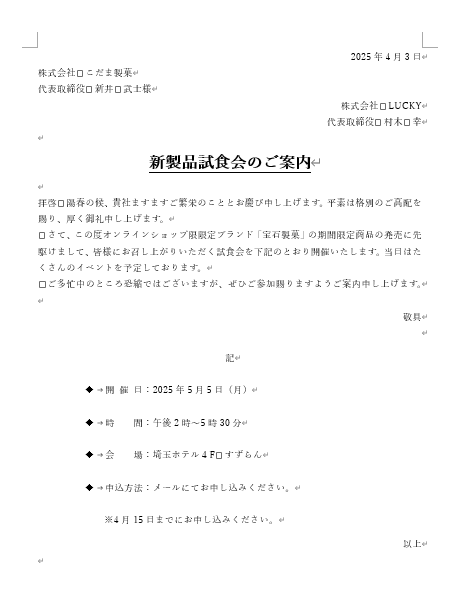
上記3つの機能を使って以下のように文字入力をします。
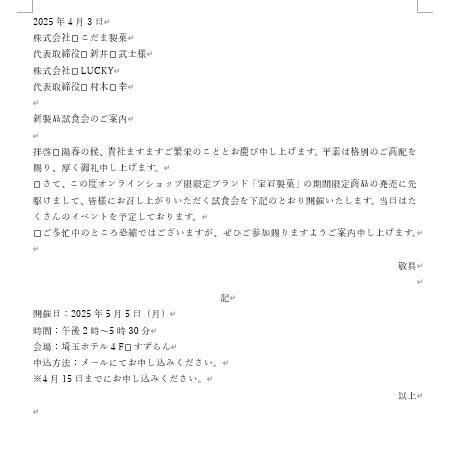
※ポイントはすべての文章を最初に打ち込み、その後にそれぞれの書式設定をしていくことです。
文書の体裁を整えよう
段落の配置
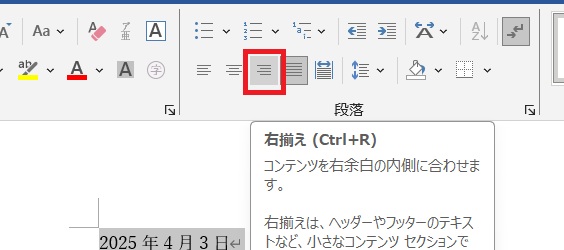
1・4・5行目は[ホーム]タブ→[段落]グループ→[右揃え]をクリック。
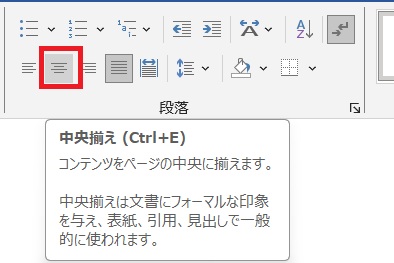
7行目は、[ホーム]タブ→[段落]グループ→[中央揃え]をクリック。
文字列の書式設定
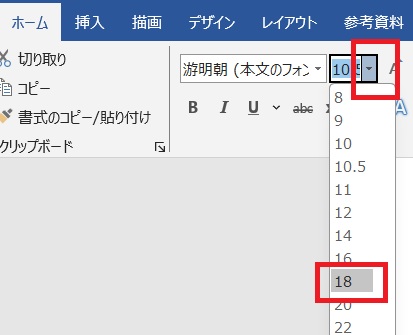
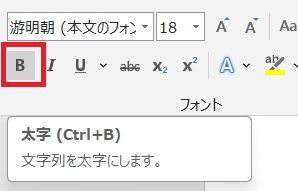
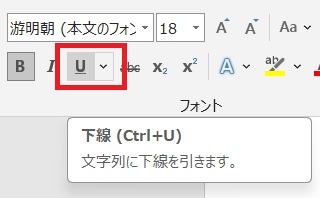
7行目の文字列を選択して、[ホーム]タブ→[フォント]グループ→[フォントサイズ]の▼→[18]をクリック、[太字]をクリック、[下線]をクリックします。
均等割り付け
19行目の「開催日」を選択して、[ホーム]タブ→[段落]グループ→[均等割り付け]をクリックして、[文字の均等割り付け]ダイヤログボックスを表示。
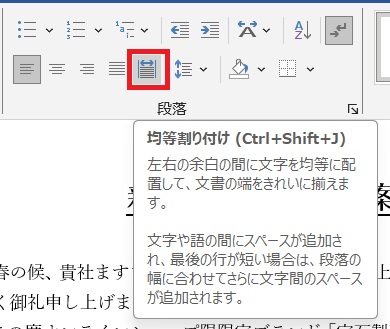
[新しい文字列の幅]に[4]と入力。OKをクリック
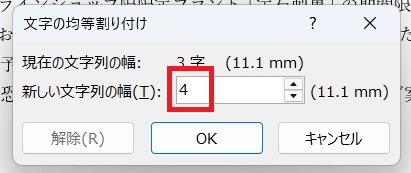
同様に、「時間」「会場」も均等割り付けしてください。
インデントの設定
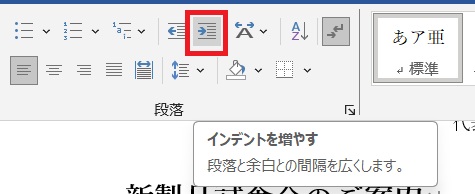
19~22行目を選択して、[ホーム]タブ→[段落]グループ→[インデントを増やす]を5回クリック。
箇条書き
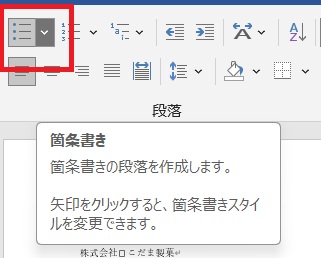
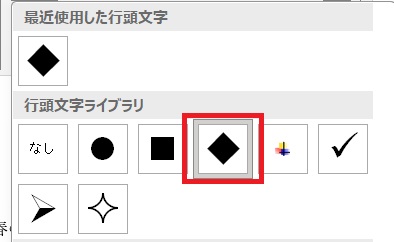
19~22行目を選択して、[ホーム]タブ→[段落]グループ→[箇条書き]の▼→[行頭文字ライブラリー]の[◆]をクリック。
行間隔の設定
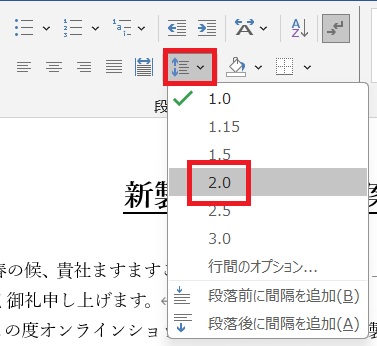
19~23行目を選択して、[ホーム]タブ→[段落]グループ→[行と段落の間隔]→[2.0]をクリック。
最後に23行目のインデントを7回クリックして増やしてください。
これで完成です!
メール添付の基本ルール
Word文書をメールで送る時の基本ルールとして知っておいてほしいことがあります。それは、WordとPDFの両方を添付して送る事です。
Wordファイルは編集が容易で柔軟性がありますが、デバイスや使用するアプリによっては、フォントやレイアウトが変わってしまうことがあります。 一方、PDFファイルはレイアウトが固定され、ほぼすべてのデバイスで同じ見え方を保つことができるからです。
私は、受信メールをいち早く気づくために、パソコンとスマホの両方で受け取るようにしています。その時に、添付ファイルにPDFも一緒に送られてくるとスマホでデータ確認が出来てとても便利です。
まとめ
今回の記事では、以下の内容を紹介しました。Wordにはまだまだたくさんの機能がありますので、すこしずつ発信していけたらと思います。
- 知っておくと便利な文字の入力方法を3つ紹介
- 文書の体裁を整えよう
- メール添付の基本ルール

コメント
大変勉強になっております。今の時代、PCをサクサクとこなせることは必須だと思います。機械音痴だと嘆く前に、せっせと勉強せねば。わかるとできる。できるとおもしろい。頑張ります!
ぽむさん
コメントありがとうございます。
できるとおもしろいですよね!
質問などありましたら是非お寄せください。